
Makrosites
Suas ideias em realidade digital!
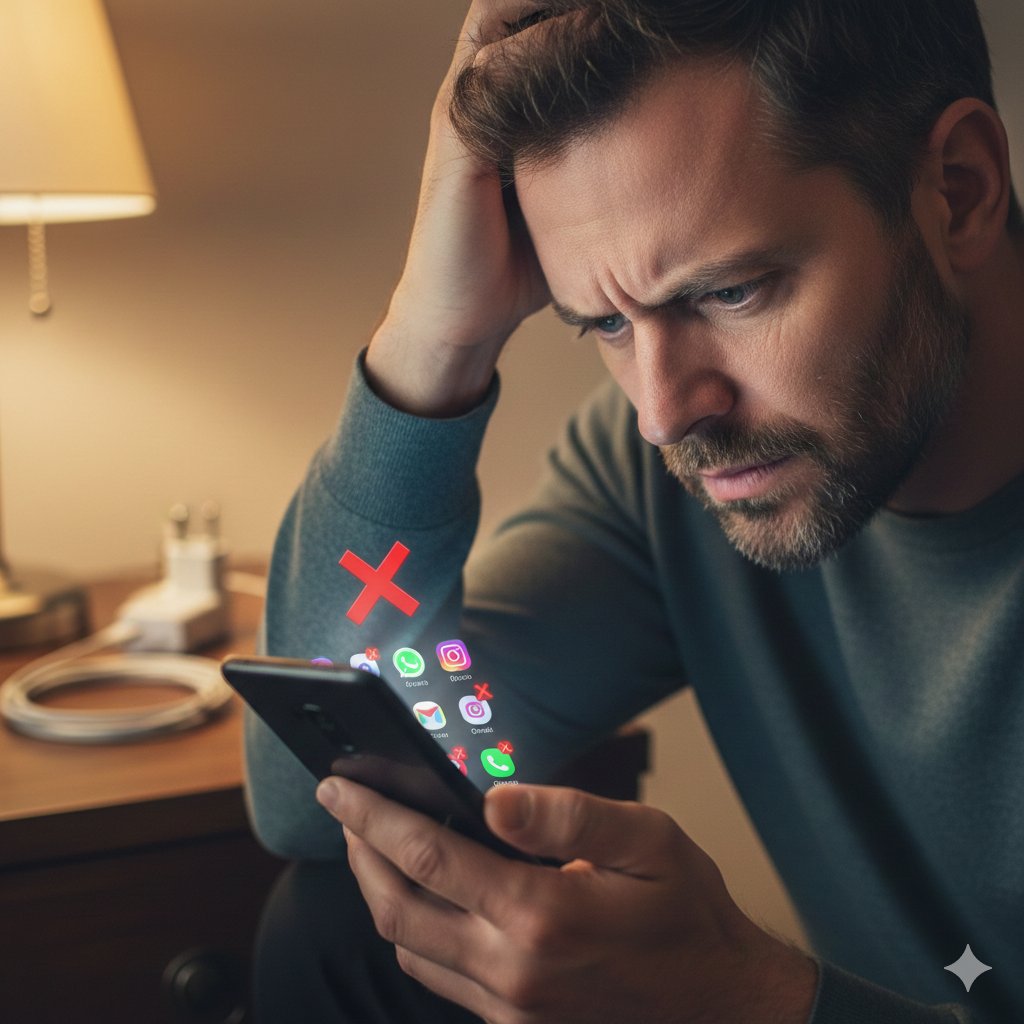
Por que as notificações não chegam no Android?
Se as notificações não chegam (ou chegam com muito atraso), quase sempre é porque o Android está limitando o app em segundo plano para economizar bateria, ou porque alguma permissão foi negada.
Principais causas do problema
1) Economia de bateria bloqueando o aplicativo
Muitos aparelhos ativam otimizações agressivas que impedem apps (como WhatsApp, Gmail, bancos e redes sociais) de rodarem em segundo plano.
2) Notificações desativadas no próprio app
Alguns apps têm configurações internas de alerta e som. Se estiver desativado, o Android não vai “forçar” a notificação.
3) Restrições de dados em segundo plano
Se o app não puder usar dados em segundo plano, ele só “acorda” quando você abre, causando atraso nas notificações.
4) Modo “Não perturbe” ou silenciamento
O modo Não Perturbe pode bloquear notificações, sons e vibração — às vezes com regras automáticas por horário.
5) Cache corrompido / app desatualizado
Em alguns casos, dados temporários do app podem causar falhas de sincronização.
Como corrigir notificações que não chegam (passo a passo)
Passo 1 – Verifique se as notificações estão ativadas
- Abra Configurações
- Entre em Notificações (ou Apps > selecione o app)
- Ative Permitir notificações
- Verifique também os canais (Promoções, Mensagens, Alertas etc.)
Passo 2 – Desative otimização de bateria para o app
- Configurações > Bateria
- Procure por Otimização de bateria / Uso da bateria
- Selecione o app
- Defina como Sem restrições (ou equivalente)
Passo 3 – Permita atividade em segundo plano
Em alguns Androids existe a opção “Permitir atividade em segundo plano” dentro do app. Se houver, deixe ativada.
Passo 4 – Confira dados em segundo plano
- Configurações > Rede e internet
- Uso de dados > selecione o app
- Ative Dados em segundo plano
Passo 5 – Verifique o modo “Não perturbe”
Desative temporariamente o Não Perturbe para testar. Se resolver, ajuste as regras e exceções.
Passo 6 – Atualize o app e reinicie o celular
Atualizações corrigem bugs e a reinicialização limpa processos travados.
Se só o WhatsApp não notifica
- Verifique “Notificações” dentro do WhatsApp
- Garanta que o app não está com restrição de bateria
- Confirme se o WhatsApp tem permissão de notificações e execução em segundo plano
Quando o problema pode ser do sistema
Se nenhum app notifica (vários ao mesmo tempo), pode haver bug do sistema, falta de espaço, ou travamento de serviços do Google.
Conclusão
Quando notificações não chegam no Android, na maioria das vezes o motivo é economia de bateria ou restrição de atividade em segundo plano.
Ajustando permissões, bateria e dados, você normalmente resolve sem precisar formatar.